ARZOPA 27인치 모니터 실사용 후기 180Hz 고속 IPS 2K 모니터, 삼성 DeX 모드 지원까지
파트너스 활동으로 일정액의 수수료를 지급받습니다.
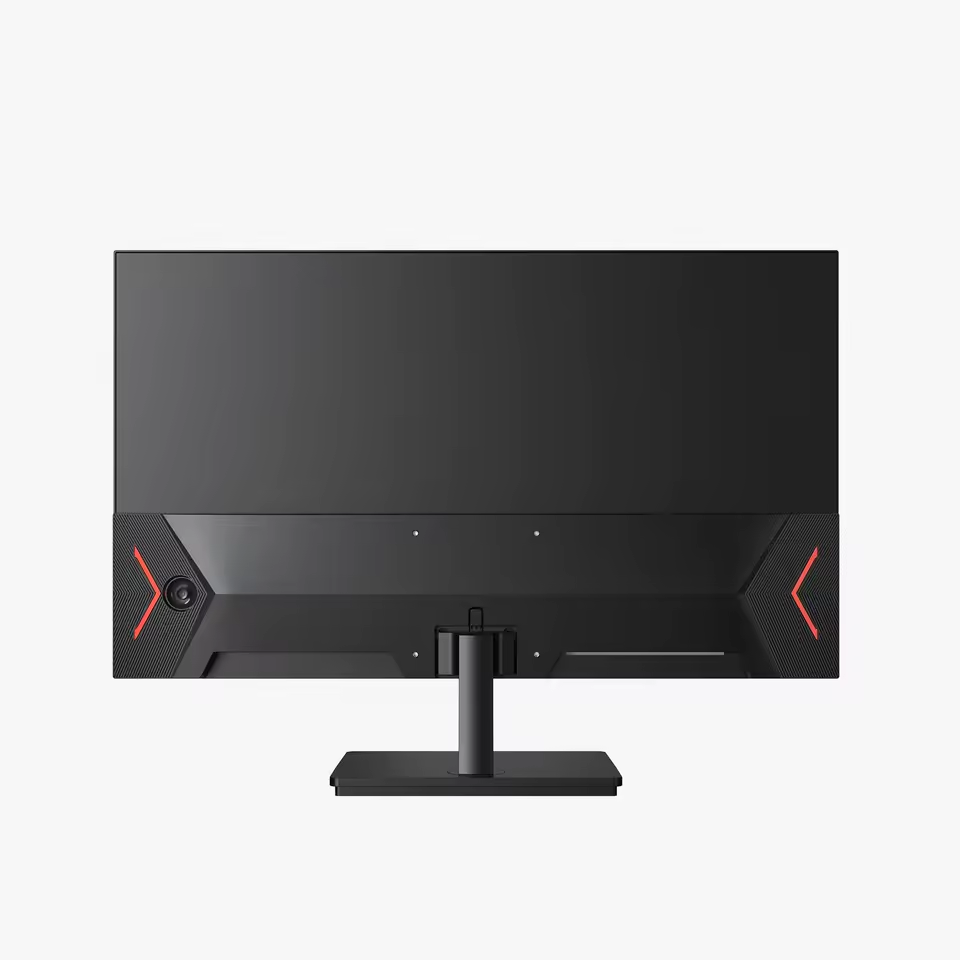
ARZOPA 27인치 모니터, 180Hz 고속 IPS 2K 모니터, Type-C 포트, 삼성 DeX 모드 지원
추천하는 이유
180Hz 고주사율
2K 고화질 IPS
DeX 모드 지원
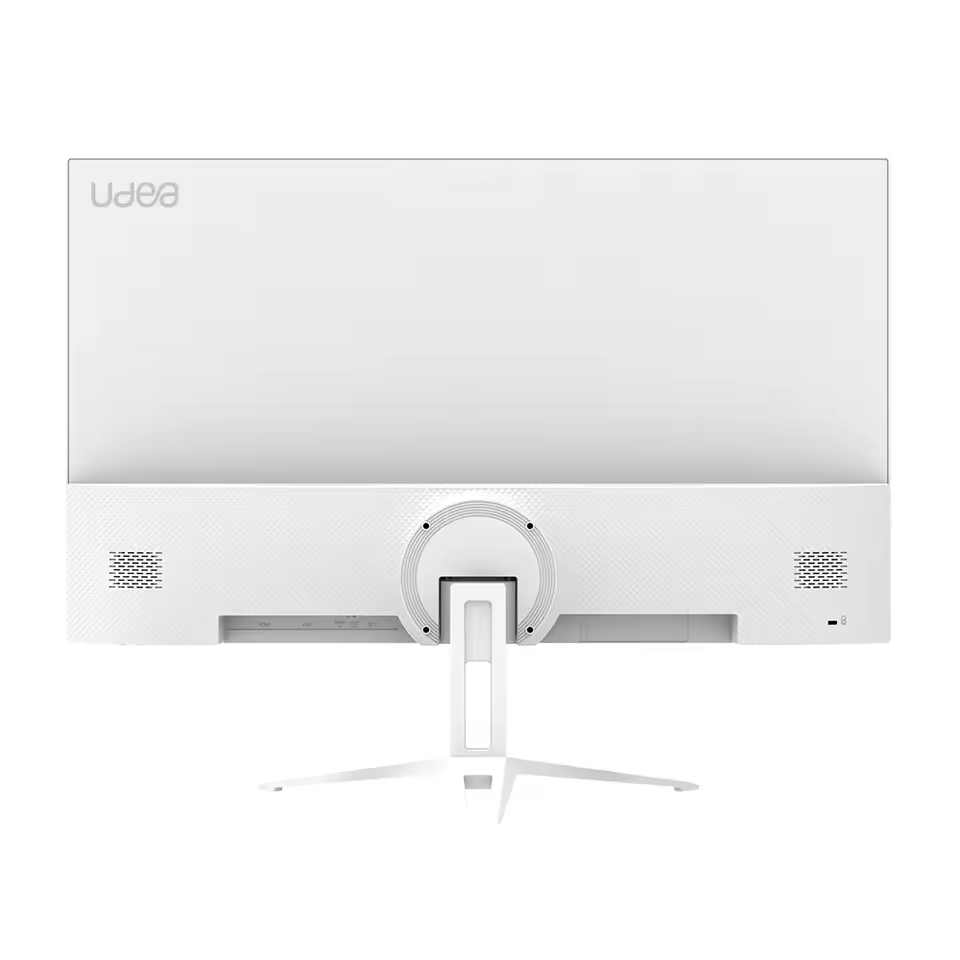
25년생산) 유디아 27인치 화이트 모니터 165Hz 게이밍 ED2732PF 무결점 + 1년 무상방문서비스
추천하는 이유
165Hz 게이밍
27인치 대화면
무결점 & 방문 AS

ZEUSLAP 15.6" FHD 100%sRGB 300Nits 초박형 후면 스탠드 디자인 휴대폰 게임용 노트북용 휴대용 모니터
추천하는 이유
15.6인치 FHD
100% sRGB
후면 스탠드 디자인
안녕하세요, 오늘은 ARZOPA 27인치 모니터에 대한 솔직한 사용 후기를 전해드리려 합니다. 180Hz 고속 IPS 패널과 2K 해상도를 자랑하는 이 모니터의 인기 비결이 궁금하시지 않으신가요? 제가 직접 사용하며 느낀 장점과 단점을 상세히 분석해 보겠습니다. 놀라운 가성비는 물론, 삼성 DeX 모드 지원까지, 이 모든 것을 17만원대에 경험할 수 있다는 사실이 놀랍기만 합니다.
DeX 모드 활용법과 숨겨진 꿀팁까지 모두 공개할 예정이니, 끝까지 놓치지 마시고 흥미진진한 정보를 얻어가시길 바랍니다.
DeX 모드 활용법과 숨겨진 꿀팁까지 모두 공개할 예정이니, 끝까지 놓치지 마시고 흥미진진한 정보를 얻어가시길 바랍니다.
ARZOPA 27인치 모니터, 왜 핫할까?!
ARZOPA 27인치 모니터, 왜 이리 인기일까요? 직접 써보니 알겠더군요. 17만원대 가격에 믿기 힘든 스펙! 180Hz 고주사율, IPS 패널, 2K 해상도, 삼성 DeX 모드까지!
DeX 모드는 스마트폰을 PC처럼 쓰게 해줘 편리합니다.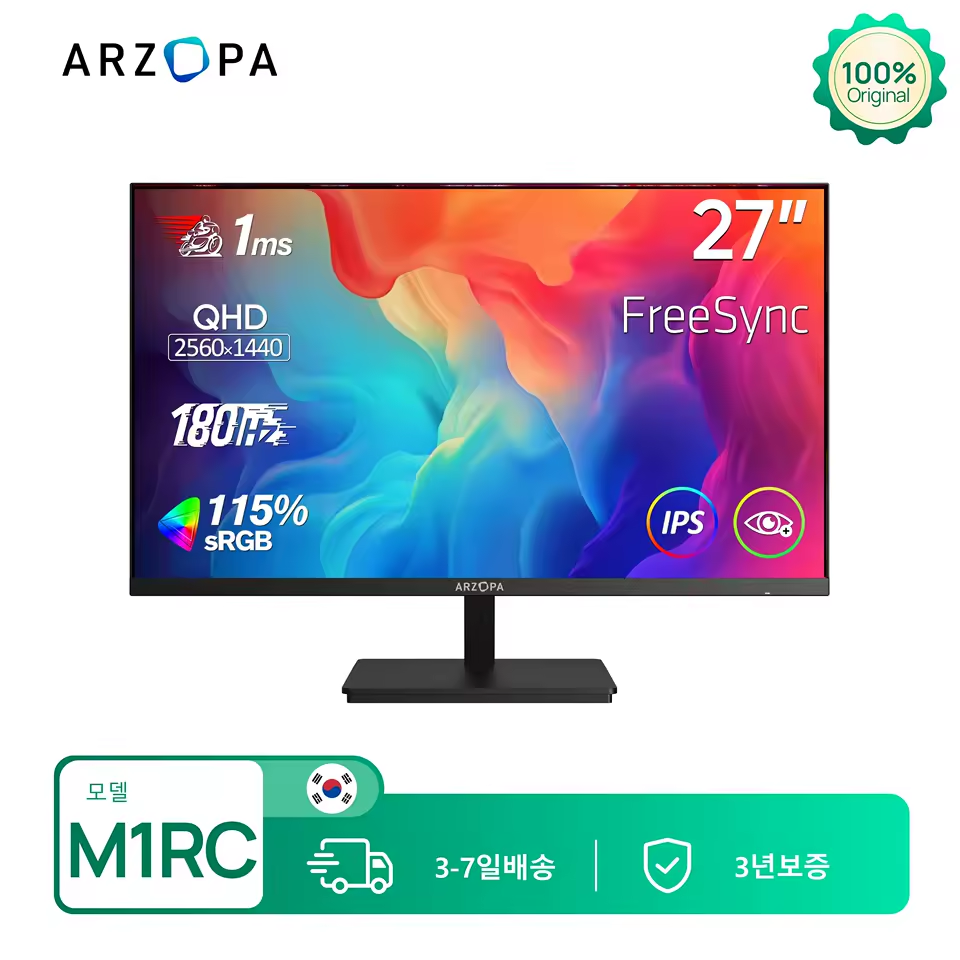 가성비 모니터를 찾는다면 ARZOPA 27인치, 강추합니다! 스펙은 여기서 확인하세요!
DeX 모드는 스마트폰을 PC처럼 쓰게 해줘 편리합니다.
| 특징 | 세부 정보 | 추가 정보 |
|---|---|---|
| 화학 관련 | 없음 | 모델: M1RC |
| 컬러 깊이 | 8 bit | AMD FreeSync |
| 브래킷 | 일반형 | 스크린 곡률: NONE |
실사용자가 말하는 장점 & 단점!
ARZOPA 27인치 모니터 사용자 리뷰를 바탕으로 장단점을 정리했습니다. 실제 사용 경험을 통해 구매 결정에 도움이 될 정보를 제공합니다.
| 장점 | 단점 |
|---|---|
|
|
17만원대, 이 스펙 실화?! 스펙 파헤치기
ARZOPA 27인치 모니터: 17만원대 고성능 실화?!
ARZOPA 27인치 모니터를 사용해보고 깜짝 놀랐습니다. 2K QHD 해상도에 180Hz 고주사율 IPS 패널이라니! Type-C 포트로 삼성 DeX 모드까지 지원되니 활용도가 높았습니다. AMD FreeSync 덕분에 게임할 때 화면 깨짐도 거의 없었죠.
8bit 컬러와 일반 브래킷은 기본!
이 모든 스펙을 17만원대에 경험할 수 있다니 믿기지 않았습니다. 가성비 모니터를 찾는다면 ARZOPA 27인치를 강력 추천합니다. 직접 경험해보세요! 자세히 보러 가기
DeX 모드 완벽 지원?! 활용 꿀팁!
ARZOPA 27인치 모니터의 핵심 기능은 단연 DeX 모드입니다! 삼성 DeX는 스마트폰을 PC처럼 활용할 수 있게 해주는 놀라운 기능이죠. 이 모니터와 연결하면 넓은 화면에서 문서 작업, 영화 감상, 게임까지 즐길 수 있습니다. USB-C 케이블 하나로 연결도 간편하고 설정도 어렵지 않으니, 정말 편리하죠.
삼성 DeX에 대해 더 자세히 알아보세요.
DeX 모드 연결 방법
- USB-C 케이블로 모니터와 스마트폰을 연결하세요.
- 스마트폰 화면에 DeX 모드 실행 팝업이 뜨면 "시작"을 누르세요.
- 모니터 설정에서 화면 비율과 해상도를 원하는 대로 조정하세요.
DeX 모드 활용 팁
- 문서 작업: 키보드와 마우스를 연결해서 PC처럼 편하게 작업하세요.
- 멀티미디어 감상: 영화나 유튜브 영상을 넓은 화면으로 즐기세요.
- 게임: 게임패드를 연결하면 더욱 실감 나는 게임을 즐길 수 있습니다.
DeX 모드 연결 문제 해결
- 케이블 확인: USB-C 케이블이 DeX 모드를 지원하는지 확인하세요.
- 설정 확인: 스마트폰의 DeX 모드 설정이 켜져 있는지 확인하세요.
- 모니터 호환성 확인: ARZOPA 모니터가 DeX 모드를 지원하는지 확인하세요.
DeX 모드를 통해 ARZOPA 27인치 모니터를 더욱 스마트하게 활용하고 생산성을 높여보세요!
오늘 ARZOPA 27인치 모니터에 대한 솔직한 리뷰를 끝까지 읽어주셔서 깊이 감사드립니다. 이 정보가 여러분의 현명한 의사 결정에 실질적인 도움이 되었기를 진심으로 바랍니다.


