노트북 메모리 업그레이드, 속도 향상의 놀라운 변화! 🚀
파트너스 활동으로 일정액의 수수료를 지급받습니다.
노트북 속도 향상을 위해 램 업그레이드를 고려 중이십니까? 램 업그레이드가 과연 효과적인 해결책인지, 어떤 램을 선택해야 하는지 궁금하실 겁니다. 본 글에서는 램 교체 방법부터 업그레이드 후 체감 속도 변화까지, 램 업그레이드에 대한 모든 궁금증을 해소해 드립니다.
램 업그레이드의 세계로 함께 떠나 더욱 놀라운 정보들을 알아가시길 바랍니다.
느려터진 노트북, 램 업글이 답?! 🤔
느려터진 노트북, 답답하시죠? 웹페이지 하나 여는 데 버벅거리고, 여러 창을 띄우면 멈춰버리는 경험, 누구나 한 번쯤은 겪어봤을 겁니다. 이럴 때 '램(RAM)' 업그레이드가 해결책이 될 수 있습니다.
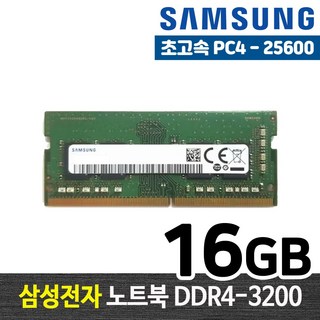
램은 컴퓨터의 작업 공간과 같습니다.
램이 부족하면 마치 좁은 책상에서 여러 일을 동시에 처리하기 힘든 것처럼, 노트북도 제 성능을 발휘하지 못합니다. 램 업그레이드를 통해 쾌적한 멀티태스킹 환경을 만들어 보세요! 자세히 보러가기
내 노트북, 어떤 램을 써야 할까? 🧐
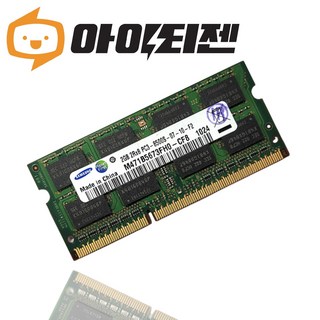
내 노트북에 맞는 램을 고르는 방법을 알아볼까요? 램은 DDR4, DDR5 등 종류가 다양하고, 노트북마다 지원하는 규격이 다릅니다. 먼저 노트북 사양을 확인하여 어떤 램을 지원하는지 알아봐야 합니다.
제조사 홈페이지나 CPU-Z 같은 프로그램을 사용하면 쉽게 확인할 수 있습니다.
램 용량은 사용 목적에 따라 선택하면 되는데요, 예를 들어 간단한 작업에는 8GB, 고사양 게임이나 영상 편집에는 16GB 이상을 추천합니다. 삼성전자 DDR4 16GB 램은 많은 사용자에게 호환성이 좋다는 평을 받고 있습니다.
램 교체, 혼자서도 가능할까? 😎
램 교체, 혼자서도 가능할까? 😎
램 교체, 어렵게 생각하지 마세요! 차근차근 따라 하면 누구나 할 수 있습니다.
준비물
- 새 램 (반드시 내 노트북과 호환되는 규격인지 확인!)
- 정밀 드라이버 세트
- 정전기 방지 장갑 또는 손목 스트랩
- 미끄럼 방지 패드 (선택 사항)
램 교체 순서
- 노트북 전원 완전 OFF!
배터리 분리는 필수! (안전 제일) - 뒷판 나사를 풀어 조심스럽게 개봉
- 기존 램 제거: 양쪽 고정쇠를 바깥으로 밀면 '톡' 하고 램이 올라옵니다.
- 새 램 장착: 홈에 맞춰 딸깍 소리가 날 때까지 '지긋이' 밀어 넣어주세요.
- 뒷판을 닫고 나사를 다시 조이면 끝!
주의사항
- 정전기 조심! (램 손상의 주원인!)
- 무리한 힘은 절대 금물!
(부러질 수 있어요) - 나사 위치, 잊지 않도록 사진을 찍어두세요!
자가 교체의 장단점
| 장점 | 단점 |
|---|---|
| 비용 절감, 빠른 시간 안에 램 업그레이드 가능 | 기기 손상 위험, 잘못된 설치 시 A/S 거부될 수도.. |
램 업그레이드, 생각보다 간단하죠? 직접 해보고 성능 향상을 느껴보세요!
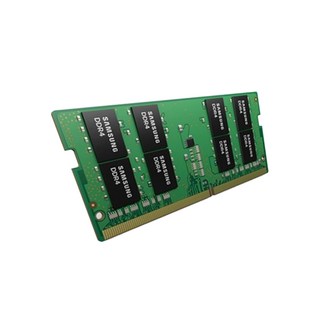
혹시 어렵다면, 전문가의 도움을 받는 것도 좋은 선택입니다.삼성전자 DDR4 16GB 램은 어떠세요?
업글 후기.. 진짜 빨라졌을까? 🤩
램 업그레이드, 체감 효과는?
램 업그레이드 후 속도 향상, 정말일까요? 직접 램을 업그레이드해 보니 체감 성능이 확실히 달라졌습니다. 여러 프로그램을 동시에 실행해도 버벅거림 없이 부드럽게 작동하는 것을 느낄 수 있었습니다.
삼성전자 DDR4 16GB 램으로 업그레이드한 사용자들은 "노트북 속도가 눈에 띄게 빨라졌다"며 만족감을 표현했습니다.
더 빠른 속도를 원한다면 SSD 업그레이드도 고려해 보세요.
오늘 준비한 내용은 여기까지입니다. 램 업그레이드에 대한 궁금증이 해소되셨기를 바라며, 긴 글을 읽어주셔서 감사합니다.


