내 PC를 위한 완벽한 SSD 선택 꿀팁 대방출!
파트너스 활동으로 일정액의 수수료를 지급받습니다.


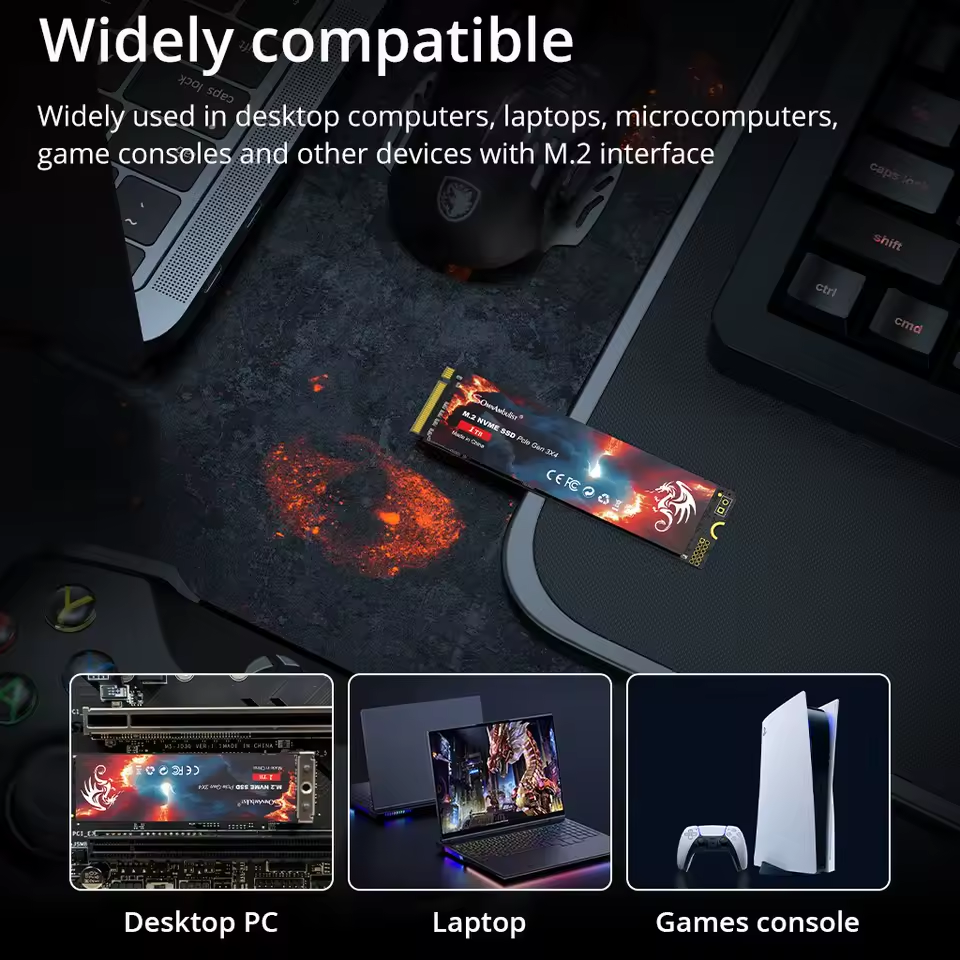
SSD, 왜 지금 바꿔야 할까?🤔
PC 속도 향상, 이제 SSD로!
PC를 켤 때나 프로그램을 실행할 때 답답함을 느끼셨나요? 구형 HDD에 비해 SSD는 월등한 속도를 제공합니다. 부팅 속도, 프로그램 실행, 게임 로딩까지 모든 것이 빨라집니다.
"965메가 인식하고 속도가 엄청 빠릅니다"와 같은 사용자 후기를 직접 경험해보세요. SSD 가격이 저렴해진 지금이 PC 성능을 업그레이드할 최적의 기회입니다. 지금 바로 SSD로 교체하세요!

내 PC에 맞는 SSD, 뭘 골라야 할까? 💻
내 PC에 맞는 SSD, 어떻게 고를까요? PC 메인보드의 SSD 슬롯(SATA, M.2)부터 확인하세요.
| 인터페이스 | 특징 | 장점 | 단점 |
|---|---|---|---|
| SATA | | 높은 호환성, 저렴한 가격 | NVMe 대비 느린 속도 |
| NVMe | 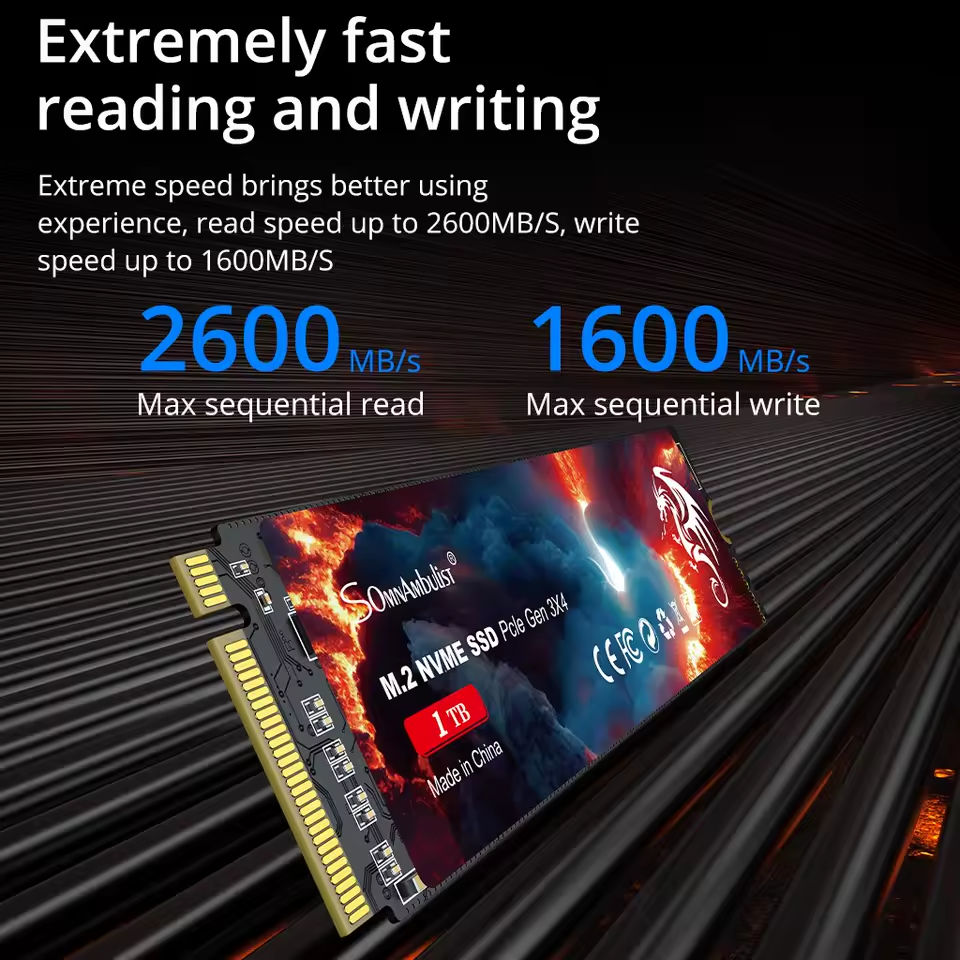 | SATA 대비 빠른 속도 | SATA 대비 가격 높음 |
2.5인치, M.2 폼팩터 차이와, 사용 목적에 따른 SSD 선택 팁을 참고하세요. 사용자 리뷰 "TLC로 왔습니다. 아주 만족합니다."처럼 낸드 종류도 중요합니다. 지금 바로 SSD를 알아보기
SSD 설치, 혼자서도 문제없을까?🔧
SSD 설치, 어렵게 느껴지시나요? 걱정 마세요! 필요한 도구(드라이버, SATA 케이블, M.2 고정 나사 등)를 준비하고 PC 전원을 끕니다. 케이스를 연 후, SATA SSD는 케이블을 연결하고 알맞은 위치에 장착, M.2 SSD는 슬롯에 맞춰 나사로 고정합니다.
BIOS에서 부팅 순서를 변경한 다음, USB 부팅 디스크로 운영체제를 설치하거나, 복제 프로그램을 써서 기존 데이터를 옮깁니다. 드라이버를 설치하고 최적화 설정을 마치면 끝!
"고정나사와 함께 파손없이 도착"했는지 확인하는 것도 중요하겠죠? 이제 SSD 설치, 혼자서도 문제없습니다!
더 자세한 설치 방법은 여기에서 확인하세요!
SSD, 오래오래 쓰는 비법은? ✨
SSD, 더 오래 쓰는 방법?
SSD 수명, 관리하기 나름! TRIM 활성화부터 쓰기 작업 줄이기, 최적화 설정까지. 몇 가지 팁으로 SSD를 오래오래 사용하세요. 자세히 알아볼까요?
| 팁 | 설명 |
|---|---|
| TRIM 활성화 | SSD 성능 유지에 필수! 윈도우 PowerShell에서 확인 및 활성화. |
| 쓰기 작업 줄이기 | 임시 파일, 캐시 파일 등을 HDD로 이동하거나 크기 줄이기. |
| 최적화 설정 | 디스크 조각 모음 금지, SuperFetch/Prefetch 기능 중단 권장. |
| SMART 정보 확인 | CrystalDiskInfo 등으로 온도, 총 쓰기량, 남은 수명 확인. |
| 정기적인 백업 | 클라우드 서비스나 외장 HDD를 이용하여 데이터 백업. |
SSD는 소모품!
백업은 필수입니다.
쿨링 솔루션 활용 역시 중요합니다. 지금 바로 실천해보세요!


