접이식 듀얼 모니터 노트북 화면 확장, PC 윈도우 맥 완벽 호환
파트너스 활동으로 일정액의 수수료를 지급받습니다.
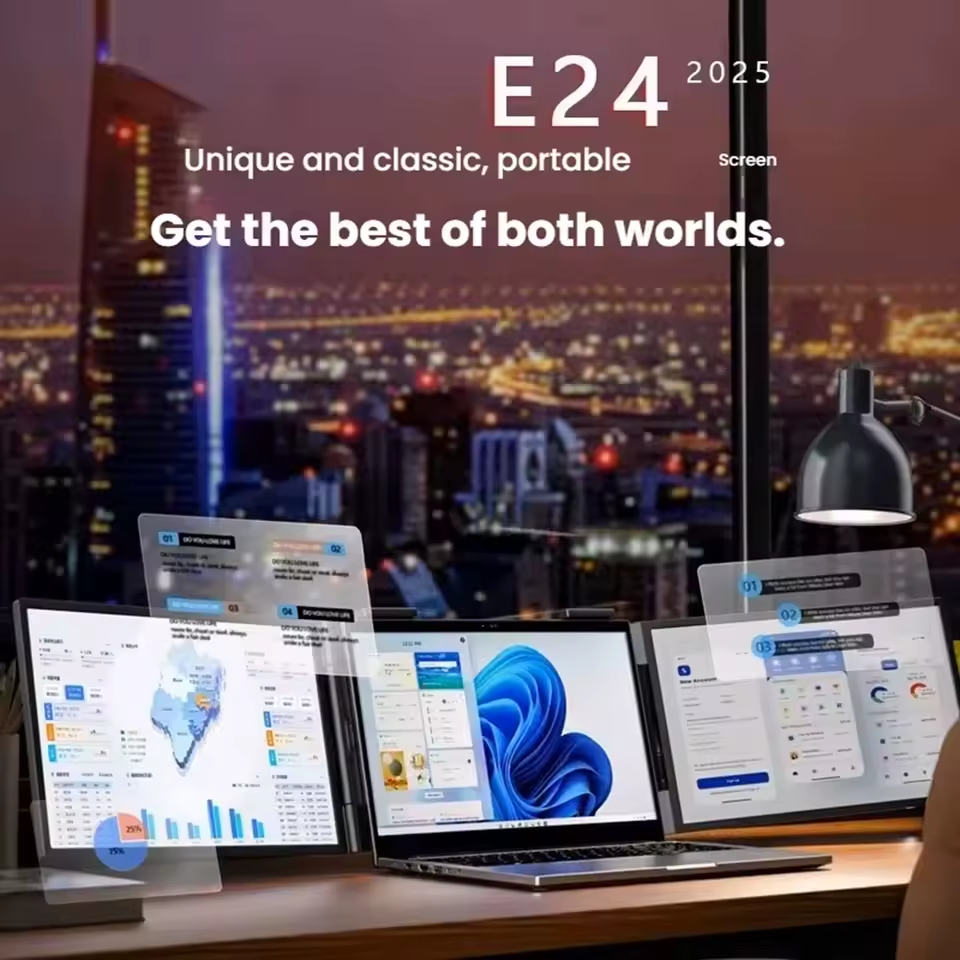
지금부터 듀얼 모니터 활용에 대한 궁금증을 해소하고 업무 효율을 극대화할 수 있는 흥미로운 정보를 확인해보세요.
듀얼 모니터, 왜 생산성 UP 일까?
업무 효율을 극대화하고 싶으신가요? 듀얼 모니터 사용은 어떠신가요?
단일 모니터의 답답함에서 벗어나 듀얼 모니터로 멀티태스킹 능력을 향상시켜 보세요. 듀얼 모니터 사용은 생산성을 최대 50%까지 향상시켜 줍니다.
넓어진 작업 공간은 집중력 향상에도 도움을 줍니다. 개발, 디자인, 사무 등 다양한 직군에서 듀얼 모니터를 활용하고 있습니다. 듀얼 모니터 도입, 더 이상 망설이지 마세요!
자세히 보러가기
내 노트북, 듀얼 모니터 호환될까? 확인!
듀얼 모니터, 생산성 향상에 효과적일까요? 노트북이 듀얼 모니터를 지원하는지 확인하는 것이 우선입니다.
확인 사항
- 연결 포트 확인: HDMI, USB-C 포트(DisplayPort Alt Mode 지원)를 확인하세요. 자세히 보기

- 운영체제 설정: Windows('디스플레이 설정'), macOS('디스플레이')에서 확인하세요.
- 추가 장비 필요 여부: 포트 부족 시 도킹 스테이션/어댑터를 고려하세요.
더 알아보기
| 확인 사항 | 확인 방법 |
|---|---|
| 연결 포트 | HDMI, USB-C (DisplayPort Alt Mode) 포트 유무 확인 |
| 운영체제 설정 | Windows, macOS 디스플레이 설정 확인 |
| 추가 장비 | 포트 부족 시 도킹 스테이션 고려 |
호환성 확인 후 듀얼 모니터를 사용해보세요! 궁금한 점은 전화 문의하세요.
설치 꿀팁! 맥 & 윈도우 완벽 호환?
듀얼 모니터, 더 이상 꿈이 아닙니다! 윈도우와 macOS 모두에서 쉽고 빠르게 듀얼 모니터를 설치하고 설정하는 방법을 알려드립니다. 듀얼 모니터 설정 때문에 고민이셨다면 걱정 마세요.
따라오시면 간단하게 해결됩니다.
윈도우 사용자는 설정 > 시스템 > 디스플레이에서 '디스플레이 확장'을 선택하여 듀얼 모니터를 활성화할 수 있습니다. macOS에서는 시스템 환경설정 > 디스플레이에서 '디스플레이 확장'을 설정하세요. 최적의 화면을 위해 해상도와 주사율을 조절하는 것도 잊지 마세요.
더 자세히 알아보기
화면 깨짐이나 인식 오류가 발생했을 때는 케이블 연결 상태를 확인하고, 그래픽 드라이버를 최신 버전으로 업데이트해보세요. 대부분의 문제는 이렇게 해결됩니다. 문제가 계속된다면, 이 사이트에서 추가 해결 방법을 찾아보세요.
간단한 설치와 설정만으로 듀얼 모니터의 편리함을 누릴 수 있다니 놀랍죠?
지금 바로 듀얼 모니터를 설치하고 생산성을 높여보세요!
| 운영체제 | 설정 방법 | 문제 해결 |
|---|---|---|
| Windows | 설정 > 시스템 > 디스플레이 > 디스플레이 확장 | 케이블 확인, 드라이버 업데이트 |
| macOS | 시스템 환경설정 > 디스플레이 > 디스플레이 확장 | 케이블 확인, 드라이버 업데이트 |
가성비 vs. 프리미엄, 뭘 골라야 할까?
가성비 vs. 프리미엄, 나에게 맞는 듀얼 모니터는?
듀얼 모니터 선택, 가격은 중요한 기준이죠. 해상도, 크기, 패널(IPS, TN, VA), 휴대성, 터치, 스피커 등 꼼꼼히 따져보고 사용 목적과 예산에 맞춰 골라야 후회가 없어요.
가성비를 중시한다면 14인치 휴대용 듀얼 모니터를 추천해요.
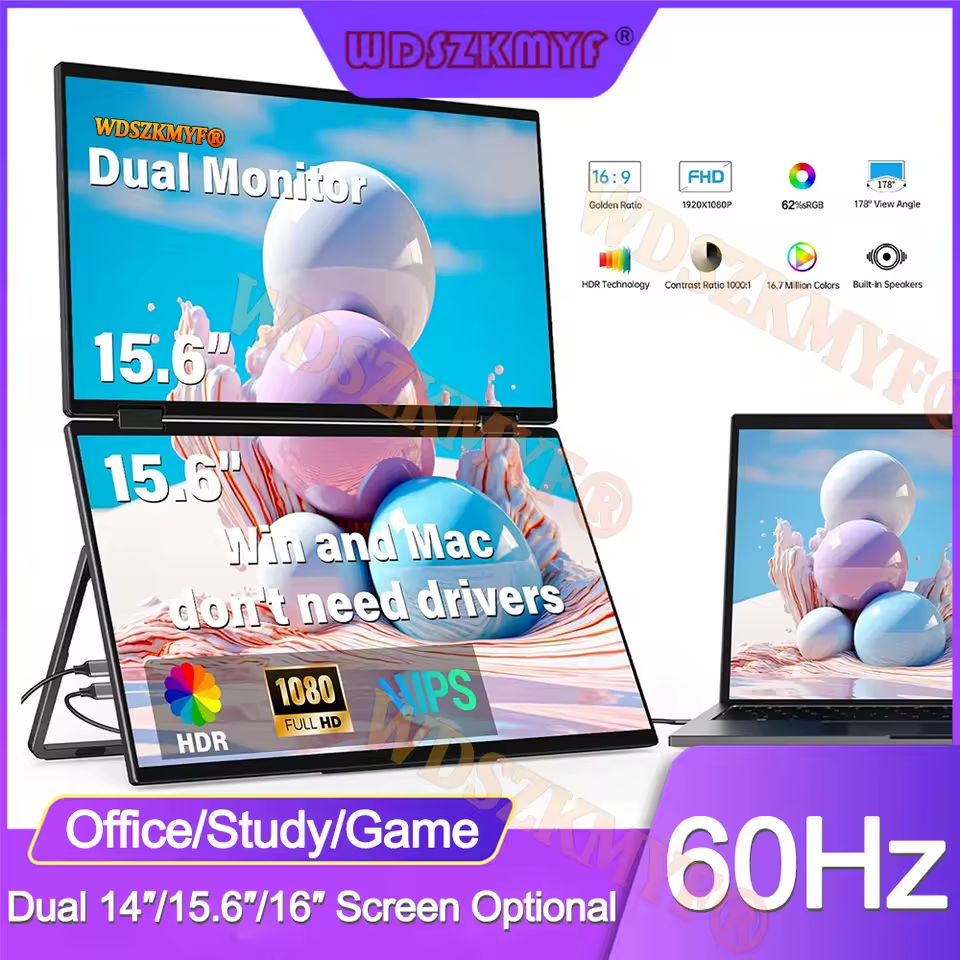
휴대성이 좋고 프로그래밍이나 간단한 업무에 적합하죠. 넓은 화면이 필요하다면 15.6/16인치 접이식 듀얼 모니터도 괜찮은 선택이에요. 노트북 화면 확장에 아주 유용하답니다.
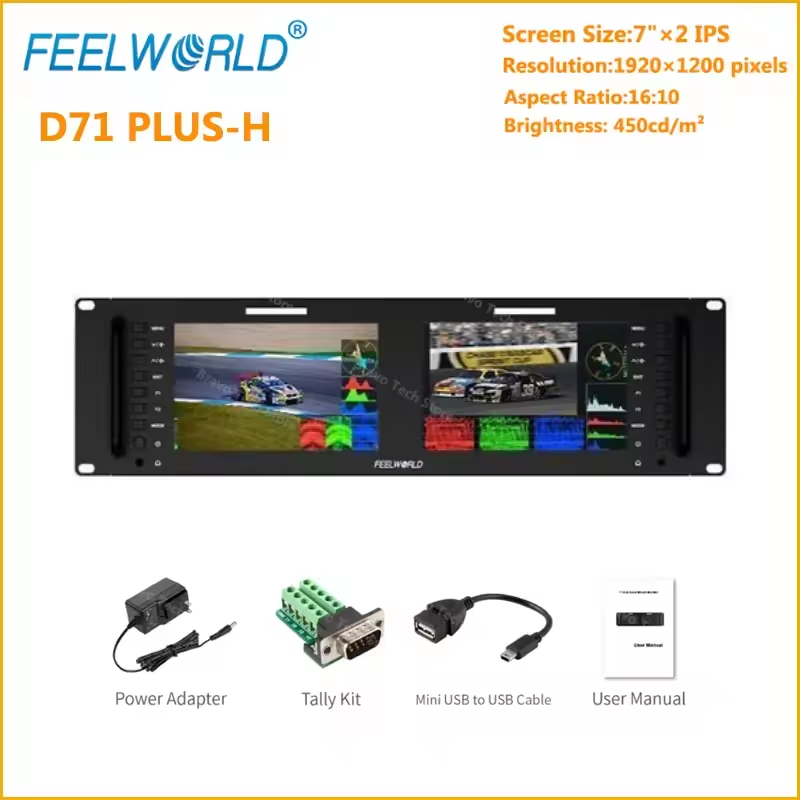
좀 더 전문적인 작업, 예를 들어 방송용 모니터를 찾는다면 FEELWORLD 듀얼 7인치 모니터를 고려해 보세요.
다양한 기능을 지원해서 만족스러울 거예요.
듀얼 모니터 주요 사양 비교
| 제품명 | 화면 크기 | 해상도 | 주요 특징 | 가격 |
|---|---|---|---|---|
| 14인치 휴대용 듀얼 모니터 | 14인치 | FHD IPS | 휴대성, USB-C/HDMI | ₩267,000 |
| 15.6/16인치 접이식 듀얼 모니터 | 15.6/16인치 | 1080P FHD | 접이식, 노트북 화면 확장 | ₩186,600 |
| FEELWORLD 듀얼 7인치 모니터 | 7인치 (x2) | 1920x1200 풀 HD | 방송용, SDI/HDMI/AV/GPIO | ₩539,376 |
꼼꼼히 비교하고 자신에게 맞는 듀얼 모니터를 선택하세요!


