HP 프로북 450 G10 13세대 i5 가성비 사무용 노트북으로 딱!
파트너스 활동으로 일정액의 수수료를 지급받습니다.
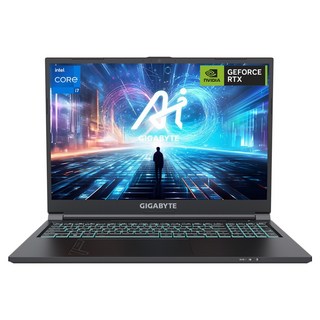
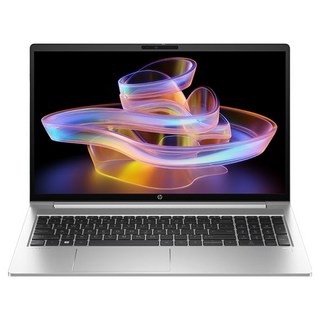
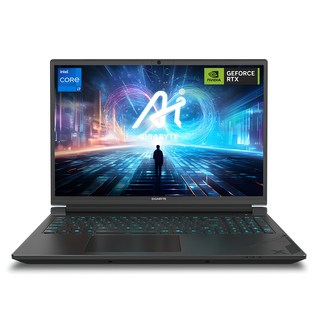
업무 효율성을 높여줄 가성비 좋은 노트북을 찾고 계신가요? HP 프로북 450 G10은 13세대 i5 프로세서를 탑재하여 사무용으로 최적화된 성능을 제공합니다.
본 게시글에서는 기가바이트 게이밍 노트북 구매 이유부터 RTX 4060 노트북의 성능 비교, 그리고 윈도우 설치 방법까지, 노트북 선택에 필요한 모든 정보를 담았습니다. 특히, HP 프로북 G10이 사무용으로 적합한 이유와 실제 성능에 대한 궁금증을 해소해 드립니다.
지금 바로 확인하세요!
기가바이트 게이밍 노트북, 왜 샀을까?
최근 기가바이트 게이밍 노트북을 구매했습니다. 이전 노트북으로는 게임과 영상 편집 작업 시 버벅거림이 심했거든요. 여러 제품을 비교 후 성능, 가격, 디자인을 꼼꼼히 따져 RTX 4060 그래픽 카드와 16GB RAM, 1TB SSD 모델을 선택했습니다.
쿠팡에서 기가바이트 게이밍 노트북을 검색하며 사용자 리뷰를 참고했는데, 윈도우 설치가 다소 어렵고 발열과 소음이 있다는 의견도 있었지만, 가성비가 좋다는 평이 많았습니다. 윈도우 설치에 어려움을 겪을 수도 있지만, 성능을 생각하면 감수할 만하다고 판단했습니다.
HP 프로북 G10, 사무용으로 딱?!
HP 프로북 G10: 사무용으로 적합할까?
HP 프로북 450 G10의 주요 특징
| 특징 | 상세 내용 |
|---|---|
| CPU | 13세대 i5 프로세서 |
| RAM | 16GB |
| SSD | 512GB |
| 휴대성 | 1.74kg으로 준수 |
| 포트 구성 | HDMI, USB-A, USB-C 등 |
더 자세한 정보는 HP 공식 사이트에서 확인하거나, 전화 문의하기를 통해 궁금한 점을 해결할 수 있습니다.
RTX 4060 노트북, 성능은 어때?
RTX 4060 노트북, 성능은 어때?
RTX 4060 노트북은 게임과 작업에 모두 적합합니다. 성능은 발열, 소음, 전력 소비에 따라 다를 수 있습니다. 사용자 리뷰를 참고하여 실제 사용 환경에서의 성능을 확인하세요. CPU, RAM 등 다른 부품과의 조합도 중요합니다.
| 제품 | 특징 |
|---|---|
| 기가바이트 게이밍 노트북 | 게이밍 성능, 발열 제어 |
| HP 프로북 | 업무 효율, 안정성 |
RTX 4060 노트북 구매 시, 사용 목적과 환경을 고려하여 최적의 모델을 선택하세요.
노트북, 윈도우 설치 어렵지 않아요!
생각보다 어렵지 않으니 차근차근 따라오세요. BIOS 설정부터 USB 부팅, 파티션 설정, 드라이버 설치까지 윈도우 설치는 여러 단계를 거쳐야 합니다. SSD 인식 문제나 드라이버 문제로 쩔쩔맬 수도 있지만, 하나씩 해결해 나가면 됩니다. HP 프로북은 드라이버 자동 설치 툴 덕분에 드라이버 설치가 정말 쉬웠어요.
윈도우 설치가 어렵다면 HP 홈페이지에서 드라이버를 다운로드하거나, 자동 설치 툴을 활용해 보세요. 윈도우 정품 인증도 필수!
| 단계 | 설명 |
|---|---|
| BIOS 설정 | USB 부팅을 위한 설정 변경 |
| USB 부팅 | USB로 윈도우 설치 프로그램 실행 |
| 파티션 설정 | 윈도우를 설치할 공간 설정 |
| 드라이버 설치 | 각종 장치 드라이버 설치 |
어려움을 겪는다면, 전문가의 도움을 받는 것도 좋은 방법입니다. HP 프로북 450 G10에 대해 더 궁금하다면, HP 공식 웹사이트를 방문해보세요. 추가 정보, 드라이버 다운로드, 문제 해결 팁까지 얻을 수 있을 겁니다.
오늘도 긴 글 읽어주셔서 감사합니다. HP 프로북 G10에 대한 더 많은 정보로 찾아뵙겠습니다.


