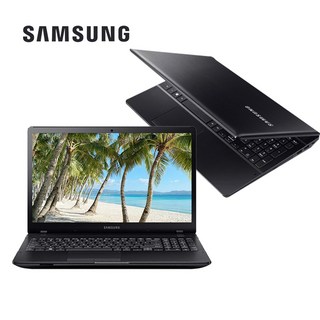
가성비 노트북 삼성 NT370B5L 6세대 i5 실제 사용 후기
파트너스 활동으로 일정액의 수수료를 지급받습니다.
NT370B5L 모델에 대한 모든 궁금증을 해소하고 합리적인 구매 결정을 내릴 수 있도록 돕겠습니다. 이 글을 끝까지 읽으시면, NT370B5L에 대한 놀라운 정보들을 얻으실 수 있습니다.
NT370B5L, 아직 쓸만할까? 스펙 전격 해부!
삼성 NT370B5L, 아직 쓸만할까?
삼성 NT370B5L은 단종되었지만, 중고 시장에서 가끔 보입니다. 6세대 i5 CPU, 8GB RAM, 240GB SSD 덕분에 기본적인 작업은 괜찮습니다.
| 항목 | 사양 |
|---|---|
| CPU | Intel Core i5-6200U (6세대) |
| RAM | 8GB |
| 저장 공간 | 240GB SSD (업그레이드) |
| 디스플레이 | 15.6인치 |
| 운영체제 | 윈도우 10 |
최신 노트북과 비교하면 성능 차이는 있지만, 문서 작성이나 웹 서핑에는 충분합니다. 고사양 작업은 어려울 수 있습니다. 20만원대 가격을 고려하면 가성비는 괜찮은 편입니다. 자세히 보러가기
6세대 i5, 실제 사용 후기! 속도, 발열은?
단종된 삼성 NT370B5L (자세히 보러가기) 모델을 직접 사용하면서 느꼈던 속도와 발열에 대한 솔직한 후기를 공유합니다. 이 노트북은 6세대 i5 CPU, 8GB RAM, 240GB SSD를 탑재했습니다. 윈도우 10 설치 후 부팅 속도는 SSD 덕분에 비교적 빠릅니다. 웹 브라우징, 문서 작성, 동영상 시청 등 기본적인 작업은 무리 없이 소화합니다.
하지만 고사양 프로그램이나 게임을 실행하면 버벅거림이 느껴집니다. 6세대 i5의 한계가 느껴지는 부분이죠.
장시간 사용 시 발열도 꽤 있는 편입니다. 특히 CPU 사용률이 높은 작업을 할 때는 발열이 심해져 쓰로틀링이 발생하기도 합니다. 냉각 성능이 아쉬운 부분입니다.
| 작업 | 속도 | 발열 |
|---|---|---|
| 웹 브라우징 | 쾌적 | 보통 |
| 문서 작성 | 쾌적 | 낮음 |
| 동영상 시청 | 쾌적 | 보통 |
| 고사양 프로그램 | 느림, 렉 발생 | 높음, 쓰로틀링 |
전반적으로 NT370B5L은 문서 작업이나 웹 서핑용으로는 괜찮지만, 고사양 작업을 기대하기는 어렵습니다. 발열 관리에 신경 써야 쾌적하게 사용할 수 있습니다.
20만원대 가성비? 장점 & 단점 꼼꼼 분석!
20만원대 삼성 NT370B5L, 가성비 노트북일까? 직접 사용해보고 장단점을 꼼꼼히 분석했습니다.
| 장점 | 단점 |
|---|---|
| 저렴한 가격으로 간단한 작업 가능 | 노후화로 고장 위험 존재 |
| SSD 교체 시 성능 향상 기대 | 낮은 사양으로 성능 제한 |
| - | 배터리 및 발열 문제 발생 가능 |
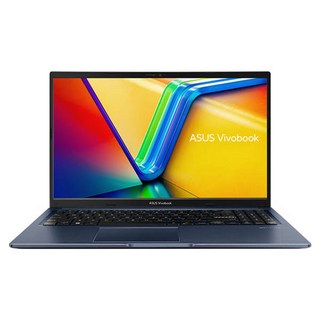
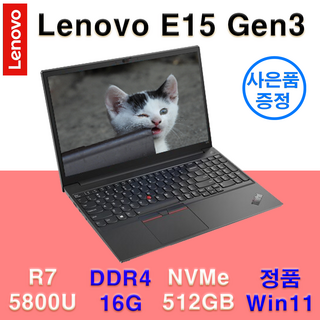
NT370B5L, 가격은 매력적이지만 최신 노트북과 비교하면 아쉬운 점이 있습니다. 에이수스 비보북, 레노버 E15 Gen3 등 대안을 고려해보세요.
윈도우 설치 꿀팁! (+최적화 방법까지!)
윈도우 설치, 어렵게 느껴지셨나요? USB 부팅부터 최적화까지, 제 경험을 바탕으로 쉽고 자세하게 안내해 드릴게요.
윈도우 설치 USB 만들기
첫 단계는 설치 USB 준비! 마이크로소프트에서 미디어 생성 도구를 다운로드하여 8GB 이상 USB에 담아주세요.
BIOS 설정 & 부팅 순서 변경
USB를 꽂고 BIOS 설정으로 진입 (Del, F2, F12 키 중 하나). Boot 메뉴에서 USB를 첫 번째 부팅 장치로 설정하는 것, 잊지 마세요!
윈도우 설치 과정 따라하기
USB 부팅 후 윈도우 설치 화면이 나타납니다. '사용자 지정 설치'를 선택, SSD에 설치하는 것을 추천합니다.
파티션 설정도 꼼꼼하게!
드라이버 설치 및 업데이트
설치 후 드라이버 설치는 필수! 3DP Chip 같은 프로그램으로 간편하게 설치하고, 윈도우 업데이트로 최신 드라이버를 유지하세요.
불필요한 프로그램 정리
'프로그램 추가/제거'에서 불필요한 프로그램을 삭제하고, '작업 관리자' → '시작 프로그램' 탭에서 시작 프로그램을 관리하여 부팅 속도를 높여보세요.
디스크 조각 모음 & 시스템 정리
SSD는 조각 모음이 불필요하지만, '디스크 정리'를 주기적으로 실행하고, 'Windows 설정' → '시스템' → '저장 공간'에서 '임시 파일'을 삭제하여 공간을 확보하세요.
가성비 노트북 추천
가성비 노트북을 찾고 계신가요? 에이수스 비보북, 레노버 E15 Gen3를 고려해보세요. 삼성 NT370B5L도 좋은 선택이지만, SSD 업그레이드로 성능을 높일 수 있습니다.
핵심 팁 정리
| 항목 | 설명 |
|---|---|
| USB 부팅 | BIOS 설정에서 USB를 첫 번째 부팅 장치로 설정 |
| 드라이버 설치 | 3DP Chip 등으로 간편하게 설치 |
| 시작 프로그램 관리 | 작업 관리자에서 불필요한 프로그램 비활성화 |
| 디스크 정리 | 불필요한 임시 파일 삭제 |


